После настройки XKeen на роутерах Keenetic (Netcraze) предлагаем настроить панель XKeen UI с интерфейсом для управления подпиской BlancVPN. Так вы сможете использовать актуальные настройки серверов, автоматически обновлять локации и автоматически подключаться к самым быстрым серверам.
Если у вас еще не настроек протокол XRay с помощью утилиты XKeen, выполните настройку согласно нашим инструкциям.
Далее следуйте этой инструкции:
Подключитесь к роутеру с помощью терминала для macOS или PuTTY в Windows.
Введите команды поочередно, дождавшись их выполнения.
cd /optcurl -fL -o xkeen-ui-routing.tar.gz "https://github.com/umarcheh001/Xkeen-UI/releases/latest/download/xkeen-ui-routing.tar.gz"tar -xzf xkeen-ui-routing.tar.gzcd xkeen-uish install.sh
На вопрос «Установить xk-geodat? [Y/n]» ответьтеY.
На вопрос «Установить? [y/N]» ответьтеy.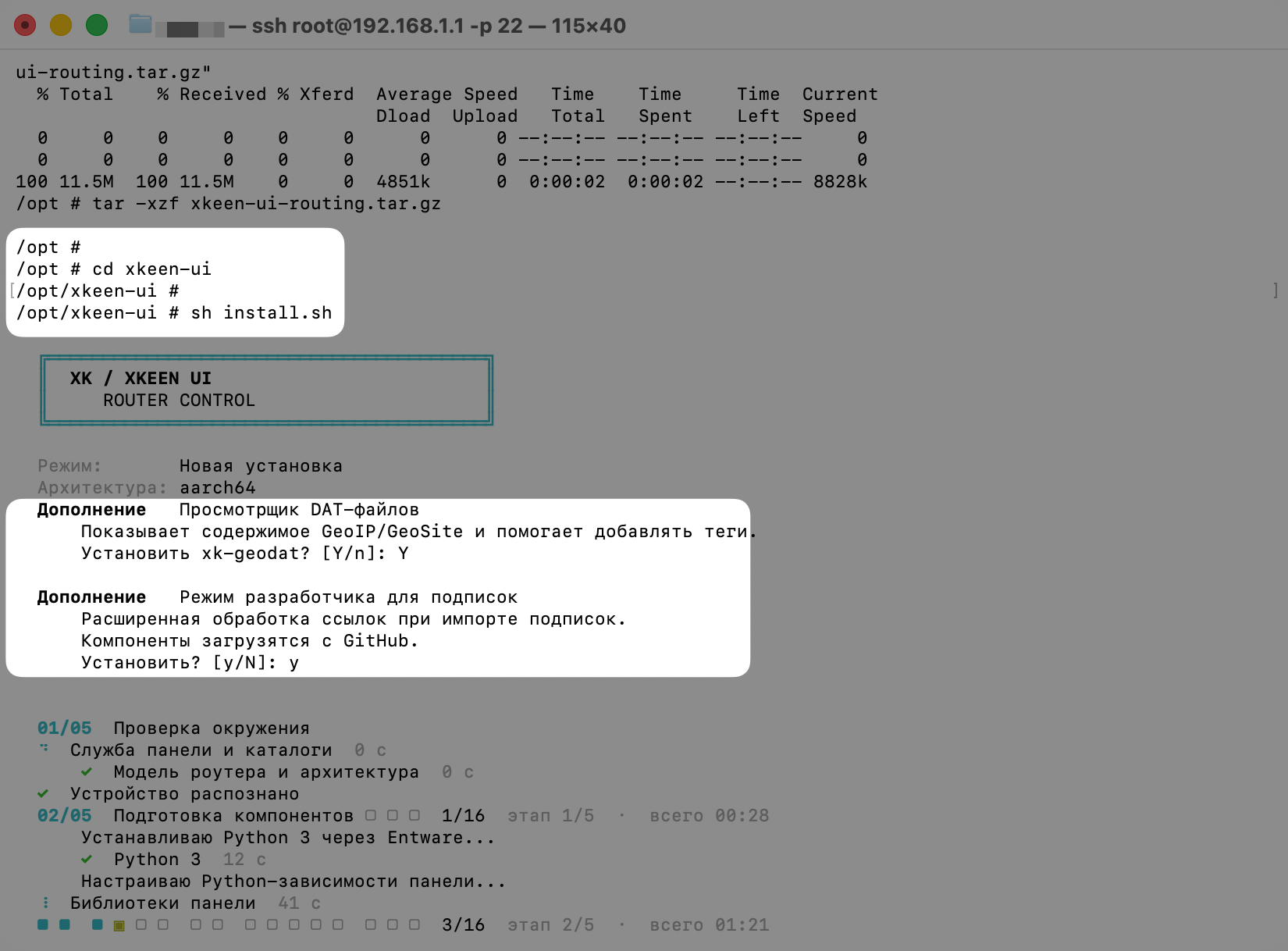
После успешной настройки вы увидите данные для входа в панель XKeen UI. Сохраните этот адрес в закладки или запишите:
http://192.168.1.1:8088/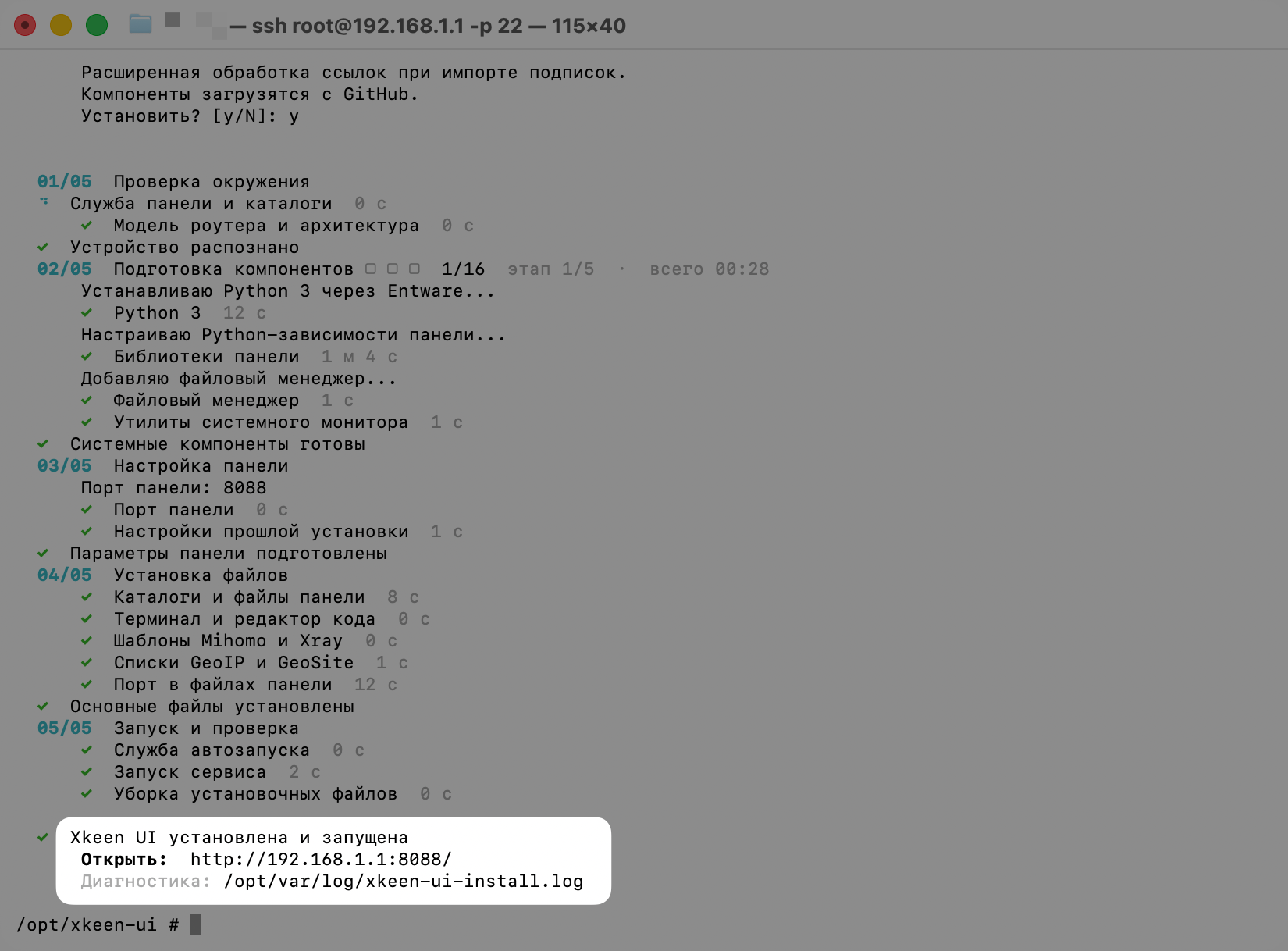
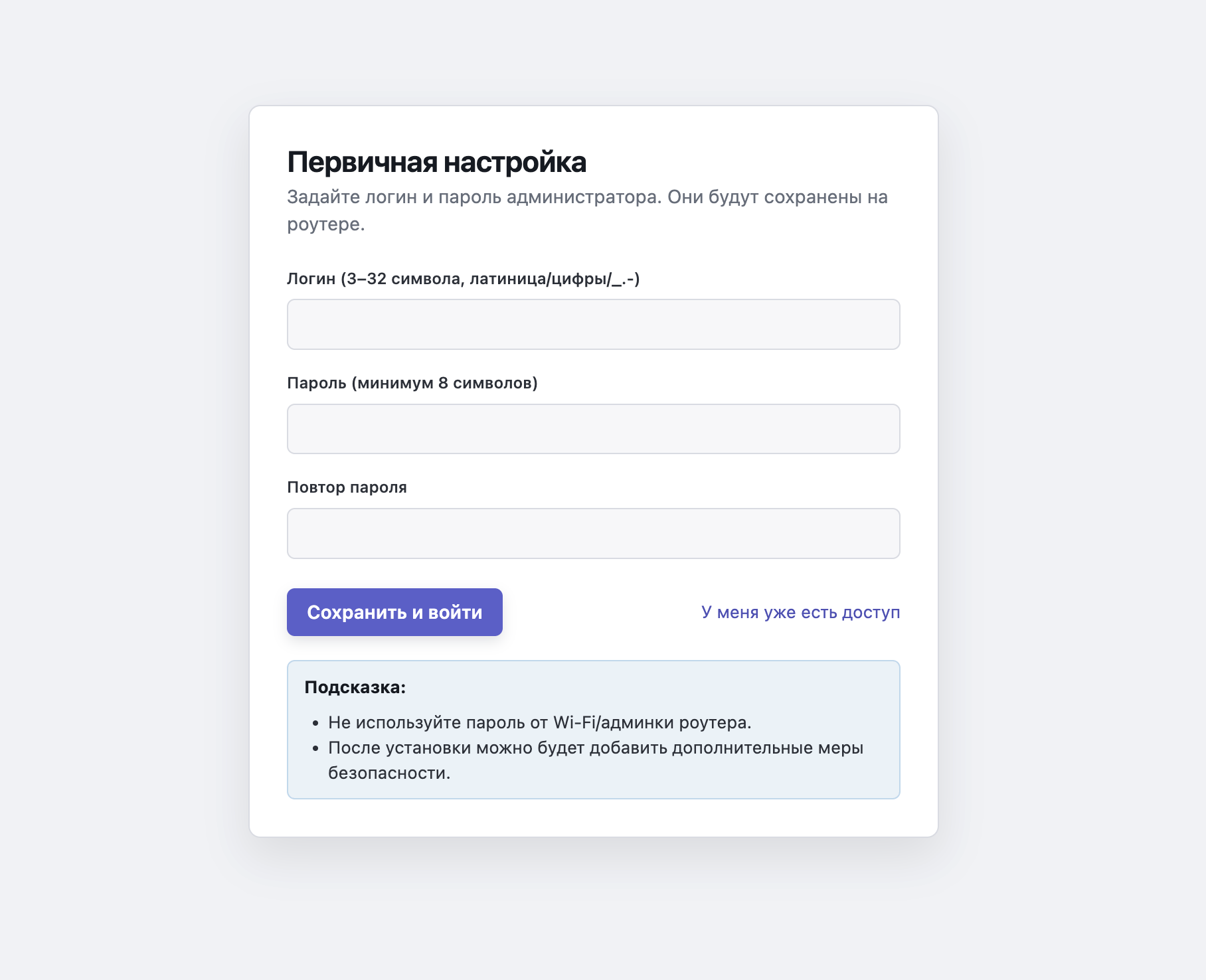
Настройте данные для входа. Придумайте логин и пароль, запишите себе. Нажмите «Сохранить и войти».
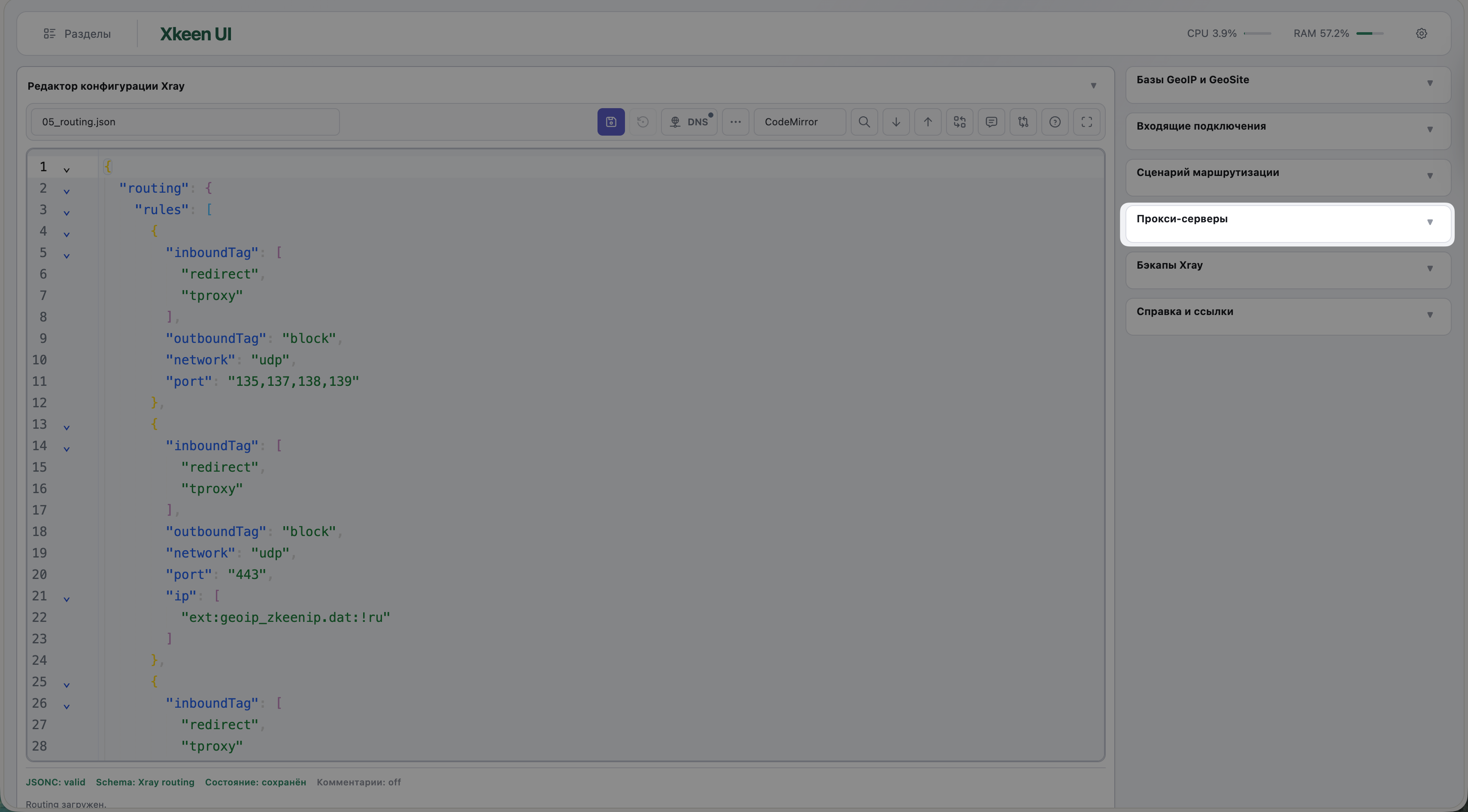
Перейдите в раздел «Прокси-серверы».
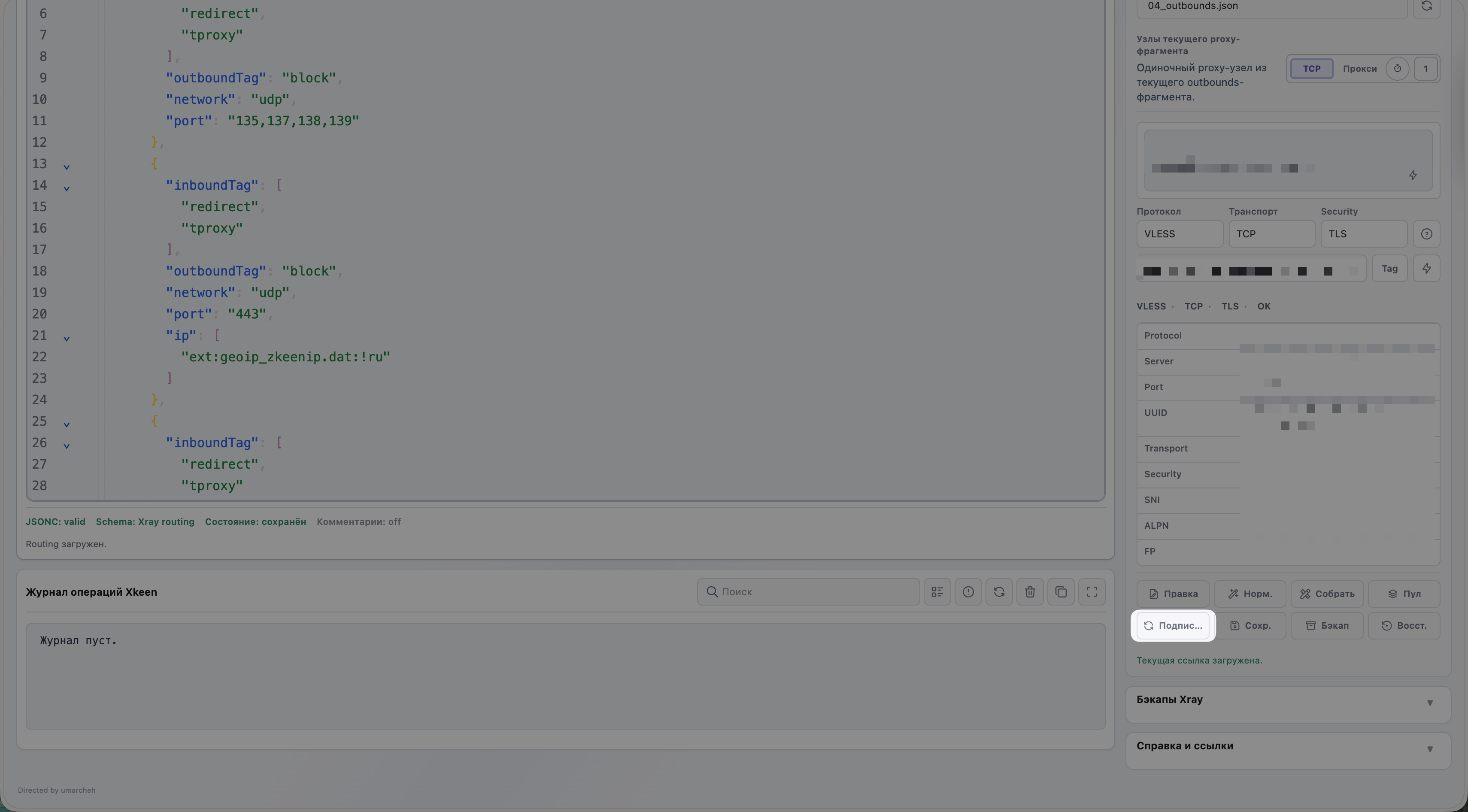
Нажмите кнопку со стрелочками «Подписки».
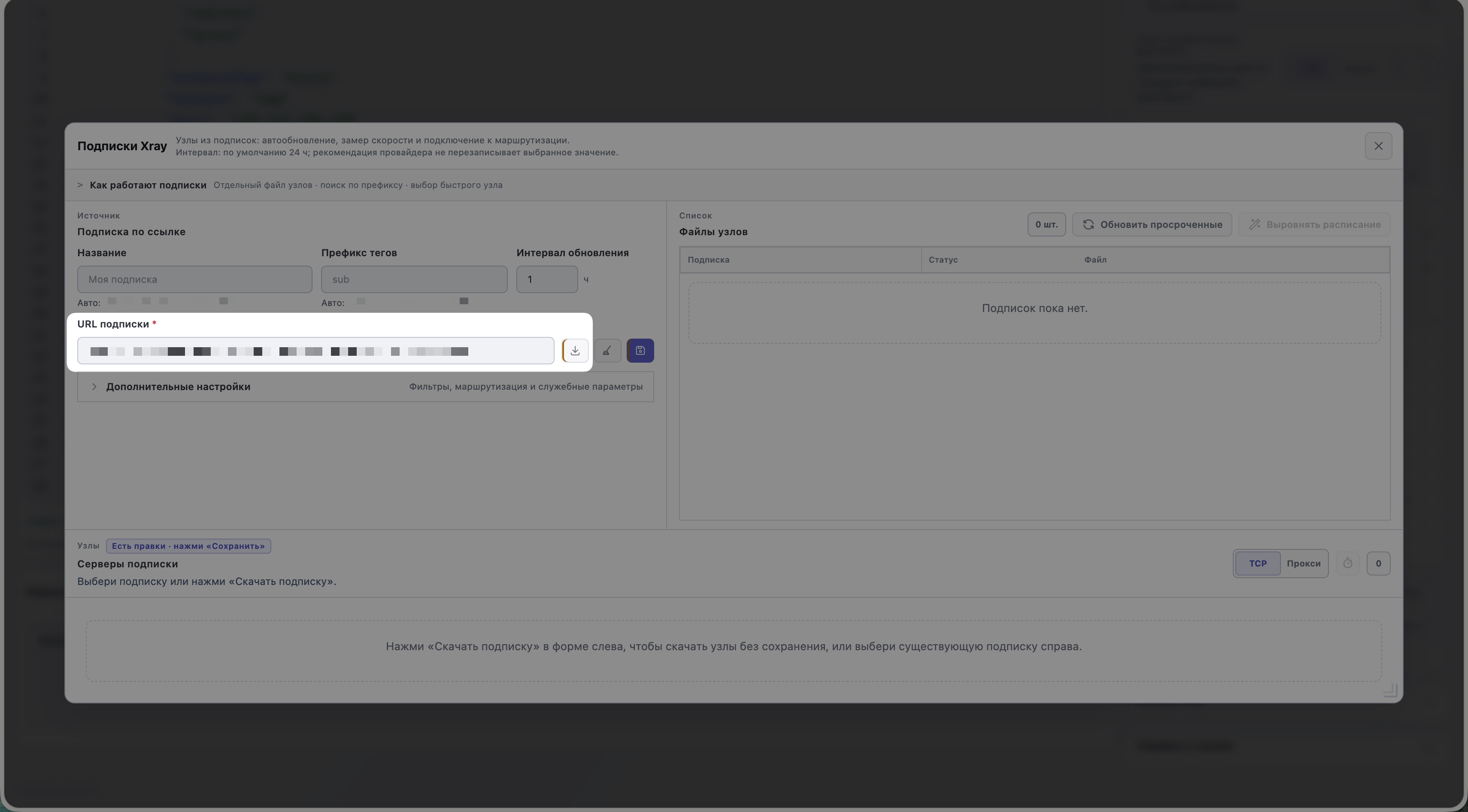
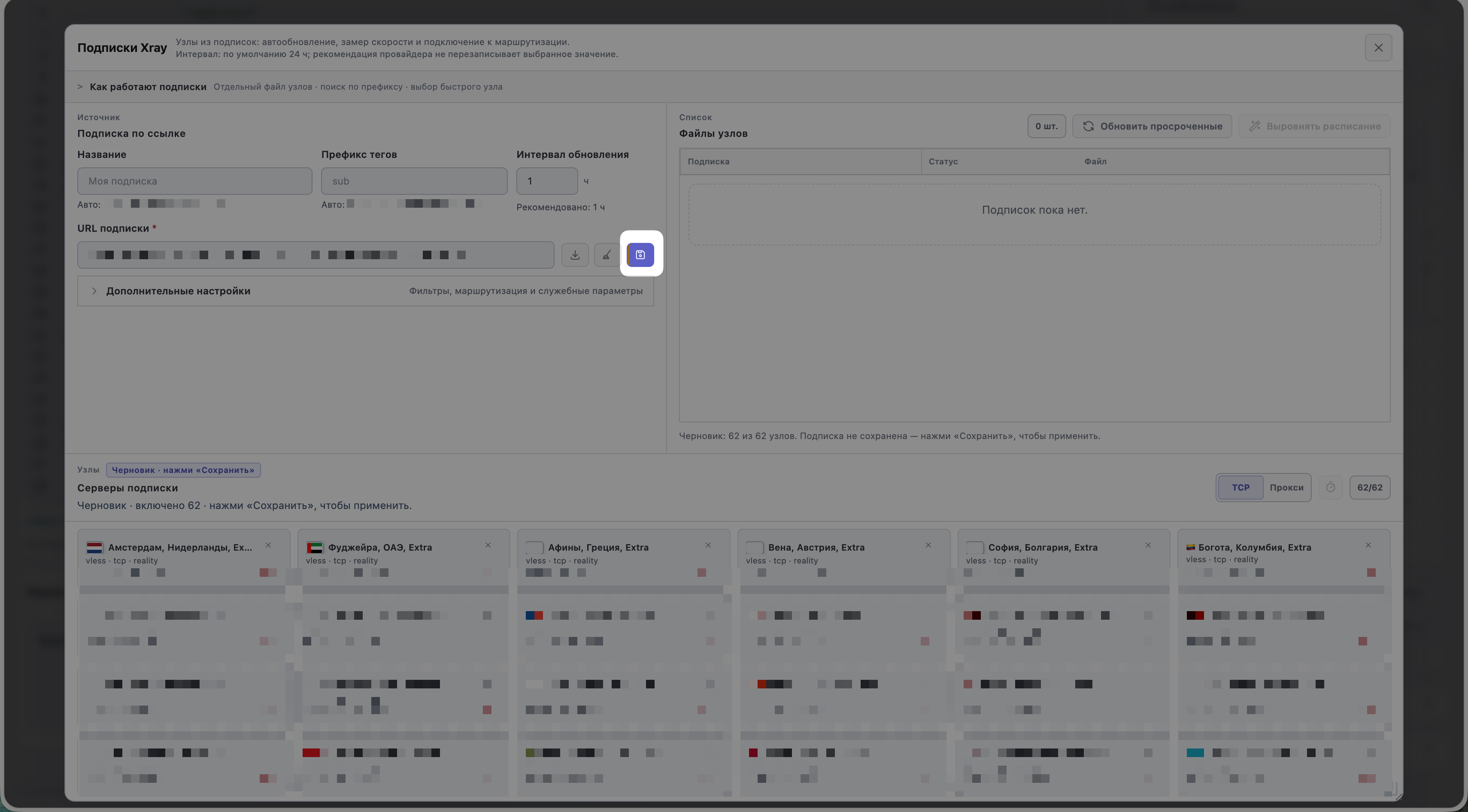
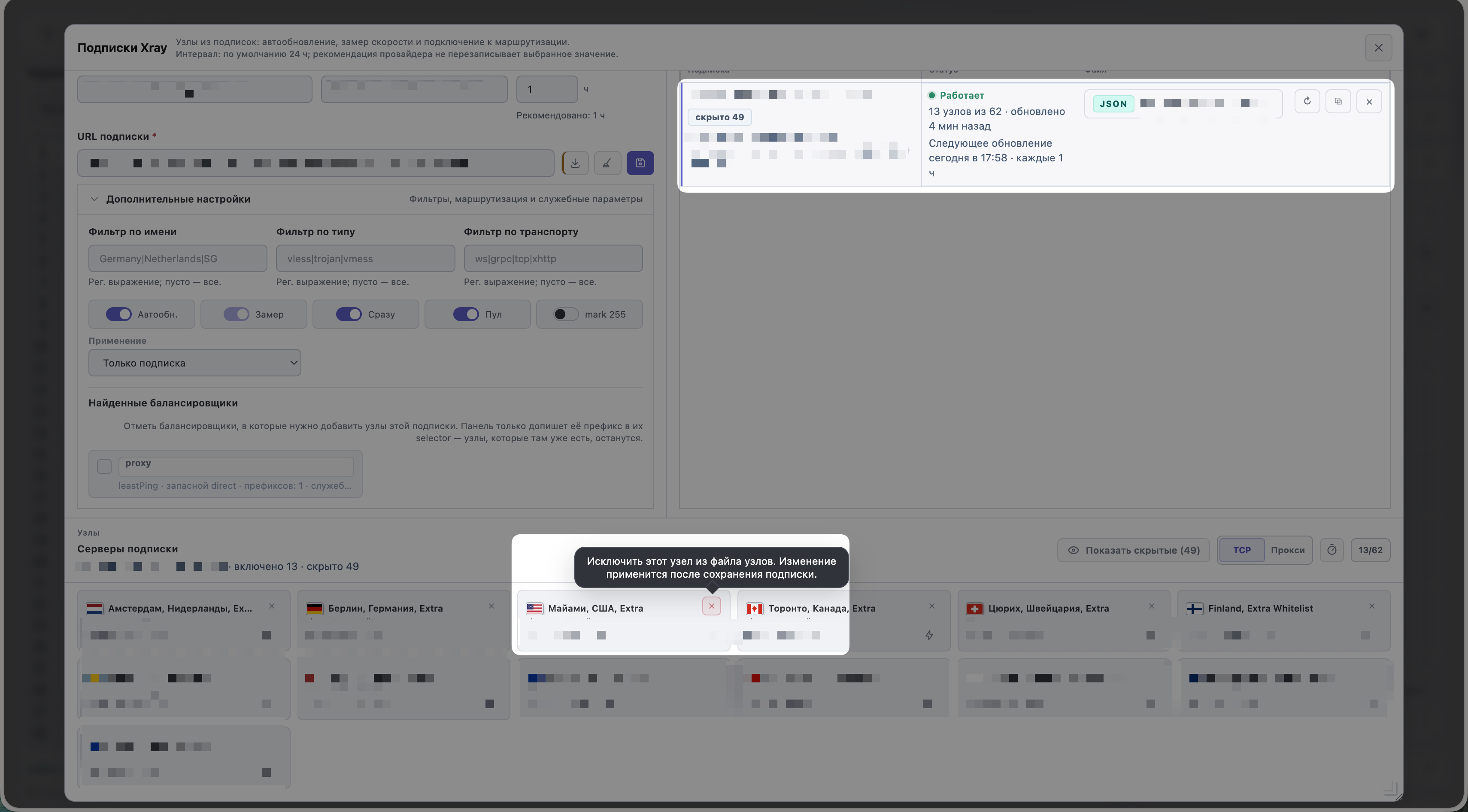
Вставьте вашу XRay подписку BlancVPN. Получить ее можно в личном кабинете или Telegram-боте. У вас появится список достпуных локаций. Нажмите кнопку «Сохранить».
Чтобы XKeen использовал локации из подписки, в параметре «Применение» выберите «Только подписка».
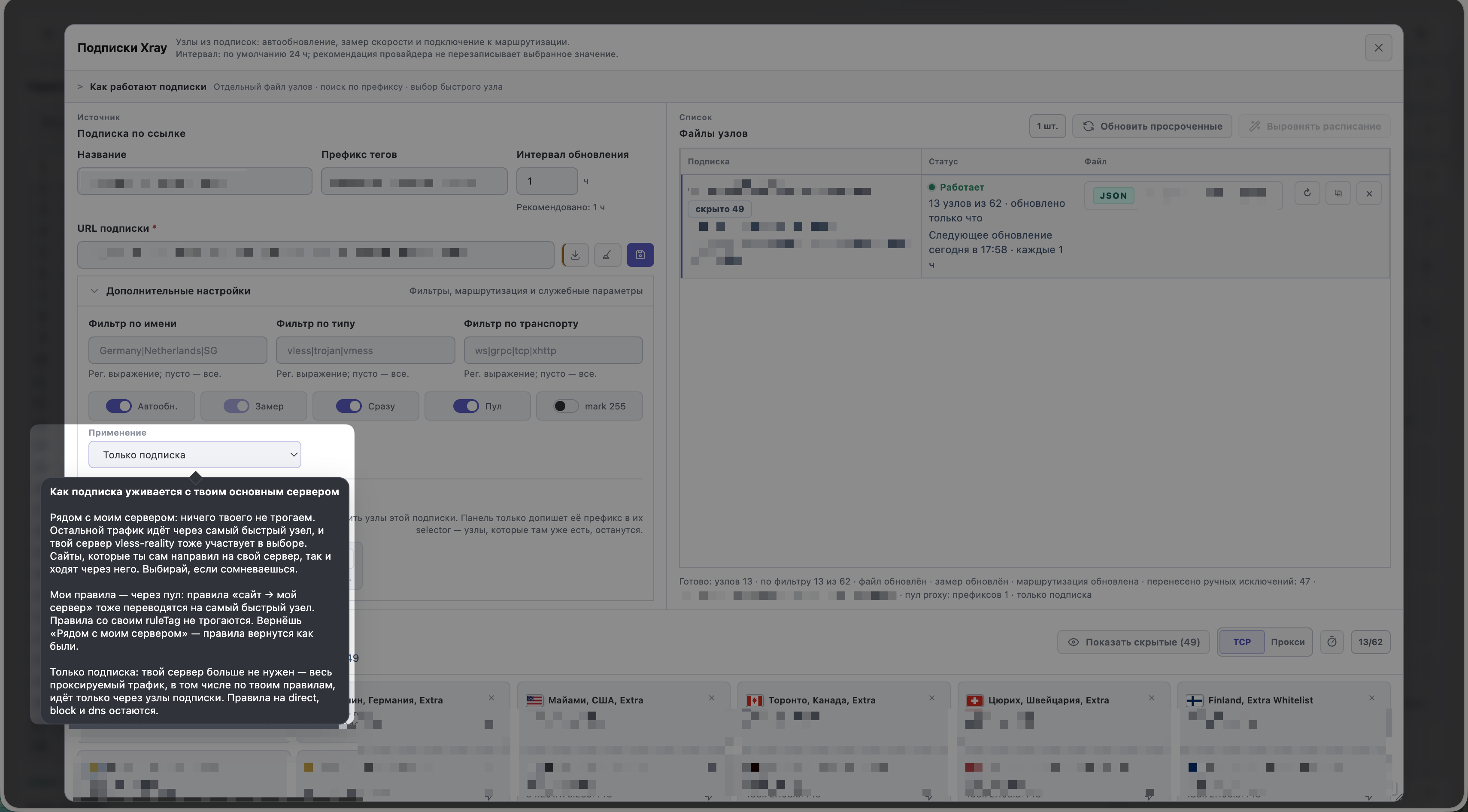
При необходимости вы можете скрыть локации, к которым не нужно подключаться. Сохраните изменения.
Перезапустите работу XKeen в терминале или PuTTY командой
xkeen -restart.